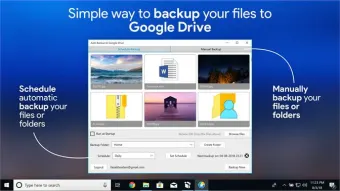


Download Backup to Google Drive – Ferramenta Gratuita e Segura de Backup na Nuvem para Windows, Mac, Android e iOS
Visão geral
Backup to Google Drive é um utilitário leve, porém poderoso, que permite criar cópias locais dos seus arquivos mais importantes e sincronizá‑los instantaneamente com sua conta do Google Drive. Projetado tanto para usuários domésticos quanto para profissionais de pequenas empresas, o aplicativo oferece um fluxo de trabalho simples: gerar um backup no seu computador, escolher a pasta de destino no Google Drive e deixar o software cuidar do upload, criptografia e controle de versões. Como funciona diretamente com suas credenciais do Gmail, não há necessidade de APIs de terceiros ou senhas extras – um processo de login simples coloca tudo em funcionamento em segundos.
Seja protegendo fotos, documentos ou pastas de projetos inteiras, o Backup to Google Drive fornece uma ponte segura entre seu armazenamento local e a nuvem, garantindo que uma cópia recente dos seus dados esteja sempre a um clique de distância. A ferramenta também suporta restaurações seletivas, permitindo que você recupere arquivos individuais ou pastas completas em qualquer dispositivo sem precisar baixar todo o conjunto de backup novamente. Com agendamento automático, limitação de largura de banda e compressão integrada, você obtém um equilíbrio entre velocidade, segurança e conveniência sem sacrificar o desempenho do sistema.
Principais recursos
- Backup com Um Clique: Inicie um backup completo ou incremental para o Google Drive com um único clique.
- Suporte Multiplataforma: Clientes nativos para Windows 10/11, macOS 10.14+, Android 6.0+ e iOS 13+.
- Transferência Segura: Upload criptografado por TLS e criptografia opcional AES‑256 para arquivos armazenados.
- Agendamento Automático: Ciclos de backup diários, semanais ou mensais com janelas de tempo personalizáveis.
- Restauração Seletiva: Navegue no seu conjunto de backup do Google Drive e restaure arquivos ou pastas individuais.
- Histórico de Versões: Mantenha até 30 versões anteriores de cada arquivo para fácil reversão.
- Gerenciamento de Largura de Banda: Limite a velocidade de upload para evitar congestionamento de rede.
- Compressão e Desduplicação: Reduza o uso de armazenamento comprimindo arquivos e evitando uploads duplicados.
- Integração com o Google Photos: Sincronize diretamente pastas de imagens com o Google Photos para backup de mídia sem interrupções.
- Exportação Multi‑Destino: Exporte backups para outro serviço de nuvem (por exemplo, Dropbox) ou servidor FTP/SFTP.
Instruções de Instalação e Uso
Configuração passo a passo
1. Baixe o instalador: Visite o site oficial e clique no botão “Download for Windows/macOS/Android/iOS” que corresponde ao seu dispositivo. O arquivo é assinado e verificado, garantindo uma instalação segura.
2. Execute o instalador: No Windows, clique duas vezes no arquivo .exe e siga as instruções do assistente. Usuários macOS abrem o .dmg e arrastam o aplicativo para a pasta Aplicativos. Usuários móveis instalam o app na Google Play Store ou Apple App Store.
3. Faça login com o Google: Inicie o aplicativo e clique em “Sign in with Google”. Uma janela segura OAuth aparece; conceda as permissões necessárias para acesso ao Drive. Nenhuma senha é armazenada localmente.
4. Selecione as pastas de origem: No painel principal, clique em “Add Folder” e navegue até os diretórios que deseja proteger (por exemplo, Documentos, Imagens, Projetos). Você pode adicionar múltiplas localizações e atribuir rótulos de backup personalizados.
5. Escolha o destino do backup: O destino padrão é uma pasta chamada Backup_to_Google_Drive na raiz do seu Drive. Você pode criar subpastas para cada origem e manter tudo organizado.
6. Configure agendamento e opções: Abra Configurações → Agendamento de Backup. Escolha “Diariamente às 02:00 AM” (ou outro horário fora de pico). Ative “Enable compression”, “Encrypt files” e “Limit upload speed” conforme necessário.
7. Inicie o primeiro backup: Clique no botão “Start Backup”. Uma janela de progresso mostra a contagem de arquivos, tamanho total e tempo estimado. Ao concluir, você verá uma mensagem de confirmação e um registro na aba Histórico.
8. Restaure quando necessário: Para recuperar arquivos, vá à aba Histórico, selecione um instantâneo de backup e clique em “Restore”. Escolha um destino local ou outro dispositivo, e o aplicativo baixará os itens selecionados.
Todo o processo foi projetado para usuários não técnicos, mas usuários avançados também podem usar a interface de linha de comando (CLI) para scripts automatizados, graças à ferramenta interna backup-cli que aceita arquivos de configuração JSON.
Compatibilidade e Requisitos de Sistema
Backup to Google Drive funciona nos sistemas operacionais de desktop e mobile mais comuns:
- Windows: 10, 11 (64‑bit); requer .NET Framework 4.7 ou superior.
- macOS: 10.14 (Mojave) ou mais recente; compatível com Apple Silicon (ARM) e Intel.
- Android: 6.0 (Marshmallow) e superior; requer Google Play Services.
- iOS: 13.0 ou superior; funciona em iPhone, iPad e iPod Touch.
Os requisitos mínimos de hardware são modestos: 2 GB de RAM, 200 MB de espaço livre em disco para o próprio aplicativo e uma conexão de internet ativa para sincronização na nuvem. O app detecta automaticamente os núcleos de CPU disponíveis e ajusta suas threads de compressão para não desacelerar outras tarefas. Para grandes empresas, há uma versão de servidor dedicada que pode gerenciar contas multi‑usuário e políticas centralizadas.
Prós e Contras
Vantagens
- Totalmente gratuito para uso pessoal – sem taxas de assinatura ocultas.
- Integração nativa com o Google Drive elimina a necessidade de contas de armazenamento de terceiros.
- Criptografia de ponta a ponta mantém seus dados seguros em trânsito e em repouso.
- Interface intuitiva torna a criação e restauração de backups simples para iniciantes.
- Suporta agendamento automático, versionamento e limitação de largura de banda.
- Disponibilidade multiplataforma garante proteção de dados em qualquer dispositivo.
Desvantagens
- Recursos avançados, como sincronização multi‑nuvem, exigem upgrade pago “Pro”.
- Não há desduplicação de nível de arquivo incorporada para bibliotecas extremamente grandes (depende da compressão).
- O backup completo inicial pode consumir tempo em conexões de internet mais lentas.
- A documentação da CLI é limitada em comparação com a interface gráfica.
- O suporte ao cliente é conduzido pela comunidade na camada gratuita, o que pode resultar em tempos de resposta mais lentos.
Perguntas Frequentes
Preciso de uma conta do Google Workspace para usar o Backup to Google Drive?
Não. Uma conta padrão do Gmail fornece o mesmo armazenamento do Drive e acesso à API necessários para o aplicativo. Se você tem uma conta Workspace, o backup funcionará da mesma forma.
Posso fazer backup de arquivos criptografados que já estão protegidos por senha?
Sim. O software tratará arquivos criptografados como dados binários e pode aplicar uma camada adicional AES‑256 se você habilitar a opção “Encrypt uploads”.
Quanto de armazenamento do Google Drive precisarei para um backup de 50 GB?
O aplicativo comprime os arquivos em média 20‑30 %, então um conjunto de 50 GB normalmente ocupa cerca de 35‑40 GB no Drive. Você ainda precisará de espaço livre suficiente para o histórico de versões e uploads adicionais.
Existe uma forma de agendar backups apenas quando o computador está ocioso?
Sim. Em Configurações → Avançado, habilite “Run only when idle”. O aplicativo monitora o uso da CPU e iniciará o backup quando a atividade cair abaixo do limite definido.
O que acontece se minha cota do Google Drive ficar cheia durante um backup?
O upload será pausado e você receberá uma notificação solicitando que libere espaço ou faça upgrade do plano. Assim que houver quota disponível, o backup retoma automaticamente.
Conclusão e Chamada à Ação
O Backup to Google Drive oferece uma solução confiável e fácil de usar para quem deseja proteger sua vida digital sem pagar assinatura. Sua integração perfeita com o Google, forte criptografia e alcance multiplataforma o tornam uma escolha de destaque em um mercado de backup competitivo. Embora usuários avançados possam eventualmente migrar para a camada paga Pro para recursos multi‑nuvem, a versão gratuita já cobre as necessidades essenciais de proteção de dados pessoais e de pequenas empresas. Ao automatizar backups, preservar histórico de versões e oferecer restaurações simples, o aplicativo reduz o risco de perda de dados a quase zero.
Pronto para proteger seus arquivos com um clique? Baixe o Backup to Google Drive agora e comece a criar cópias seguras dos seus dados mais valiosos hoje mesmo. Lembre‑se de agendar backups regulares e habilitar a criptografia para máxima tranquilidade.
No geral, o Backup to Google Drive oferece um excelente equilíbrio entre simplicidade e segurança. A camada gratuita atende às necessidades cotidianas da maioria dos usuários, enquanto o upgrade opcional Pro adiciona recursos de nível empresarial. Desvantagens menores, como documentação limitada da CLI, são superadas por sua interface robusta e integração confiável com o Google.







